Een wedstrijd instellen
Het instellen van een wedstrijd neemt je mee door vier stappen: tegenstander, wedstrijdinstellingen, aanwezigheid, en opstelling en formatie. Aan het einde kies je wat je vervolgens wilt doen.
Een nieuwe wedstrijd starten
Tik op Wedstrijden in de onderste navigatie en tik vervolgens op de rode +-knop.
Stap 1: Tegenstander
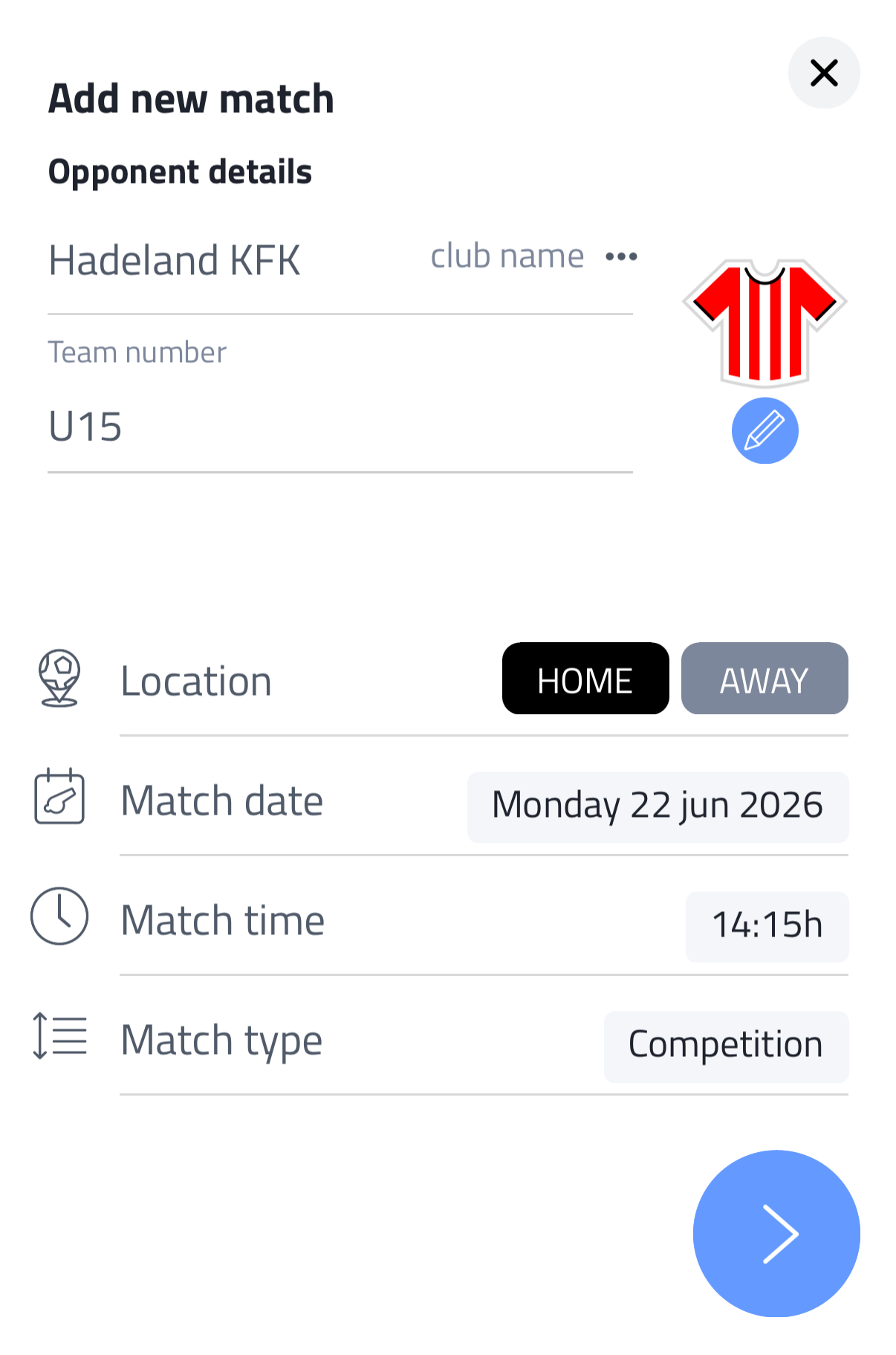
Zoek naar de club van de tegenstander op naam. Je kunt de naam ook zelf typen als die niet in de lijst staat. Vul dan in:
- Teamnummer (bijv. O15-3)
- Tegenstander shirt (tik om aan te passen)
- Locatie: Thuis of Uit
- Wedstrijddatum en wedstrijdtijd
- Wedstrijdtype (bijv. Vriendschappelijk, Beker, Competitie)
Tik op de pijl om door te gaan.
Stap 2: Wedstrijdinstellingen
Bekijk de wedstrijdsamenvatting en stel in:
- Livestream: aan of uit voor deze wedstrijd. Zie Livestream instellen voor meer details.
- Wedstrijdinstellingen: kies tussen:
- Standaard teaminstellingen: worden automatisch toegepast, op basis van Teaminstelling
- Andere wedstrijd als sjabloon: kopieer de wedstrijdinstellingen en aanwezigheidslijst van een vorige wedstrijd - handig als die instelling bij deze past
- Aanpassen: stel spelers op het veld, wedstrijdformat, formatie en veldtype handmatig in, afwijkend van je teaminstellingen
- Privénotitie: voeg een notitie toe over de wedstrijd, alleen zichtbaar voor jou
Tik op de pijl om door te gaan.
Stap 3: Aanwezigheid
Markeer elke speler als aanwezig, afwezig of geblesseerd. Voor afwezige spelers kun je een reden toevoegen (op vakantie, ziek, werk, school, en meer), en voor elke speler kun je een aangepaste notitie schrijven over hun aanwezigheid voor deze wedstrijd. Alle spelers in je teamselectie worden weergegeven.
Je kunt ook een gastspeler toevoegen met de rode +-knop. Gastspelers worden alleen aan deze wedstrijd toegevoegd en worden geen onderdeel van je teamselectie.
Het Aanwezigheidsverzoek tool is pas beschikbaar nadat de wedstrijdinstelling volledig is afgerond.
Tik op het pictogram rechtsboven om extra acties en filters te openen:
- Wedstrijdspelerinformatie bijwerken: een wedstrijd bewaard zijn eigen kopie van spelergegevens. Als je na het instellen van deze wedstrijd iets wijzigt voor een speler in het menu Spelers - zoals hun foto - tik dan hier om het bij te werken voor deze wedstrijd
- Aanwezige spelers tonen / Afwezige spelers tonen: schakel welke spelers worden weergegeven
- Aanwezig / Afwezig: markeer alle spelers in één keer als aanwezig of afwezig
Stap 4: Opstelling en formatie
Op het tabblad Opstelling (of het tabblad Schema wanneer wisselbeheer is ingeschakeld) zijn de keeper, aanvoerder en rugnummers al ingevuld op basis van je Huidige teamselectie. Je kunt ze aanpassen voor deze wedstrijd, wat handig is wanneer je gastspelers hebt. Met wisselbeheer wijs je spelers toe per blok op het tabblad Schema.
Op het tabblad Formatie sleep je spelers naar positie op het veld. Bij gebruik van wisselblokken kun je voor elk blok een andere formatie instellen. Tik op het groene vinkje als je klaar bent.
Wedstrijddetails later bewerken
Open de wedstrijd en ga naar het tabblad Instelling. Tik op het potloodpictogram rechtsboven om de basiswedstrijdgegevens aan te passen: aanvangstijd, datum, teamnamen en shirts, en wedstrijdtype.
Wat nu?
Na het afronden van de instelling kun je kiezen:
- Voor nu klaar: sluit en ga terug naar het wedstrijdenoverzicht
- Ga naar Aanwezigheidsverzoek tool: stuur aanwezigheidsverzoeken naar spelers
- Ga naar wedstrijd starten: open de wedstrijd en begin direct
- Wedstrijd is gespeeld: markeer de wedstrijd als gespeeld en voeg daarna doelpunten en gebeurtenissen toe