Een wedstrijd instellen met wisselbeheer
Zodra wisselbeheer is ingeschakeld, wordt het tabblad Opstelling vervangen door het tabblad Schema. Hier plan je wie wanneer speelt.
Het Schema invullen
Het Schema is een raster met je spelers als rijen en je spelerblokken als kolommen. De tijdlijn bovenaan toont hoe de blokken de wedstrijdduur verdelen.
Tik op een cel om een speler aan dat blok toe te wijzen. Een gevuld voetbalpictogram betekent dat de speler actief is in dat blok. Een lege cirkel betekent dat hij/zij niet speelt. Tik opnieuw om te wisselen.
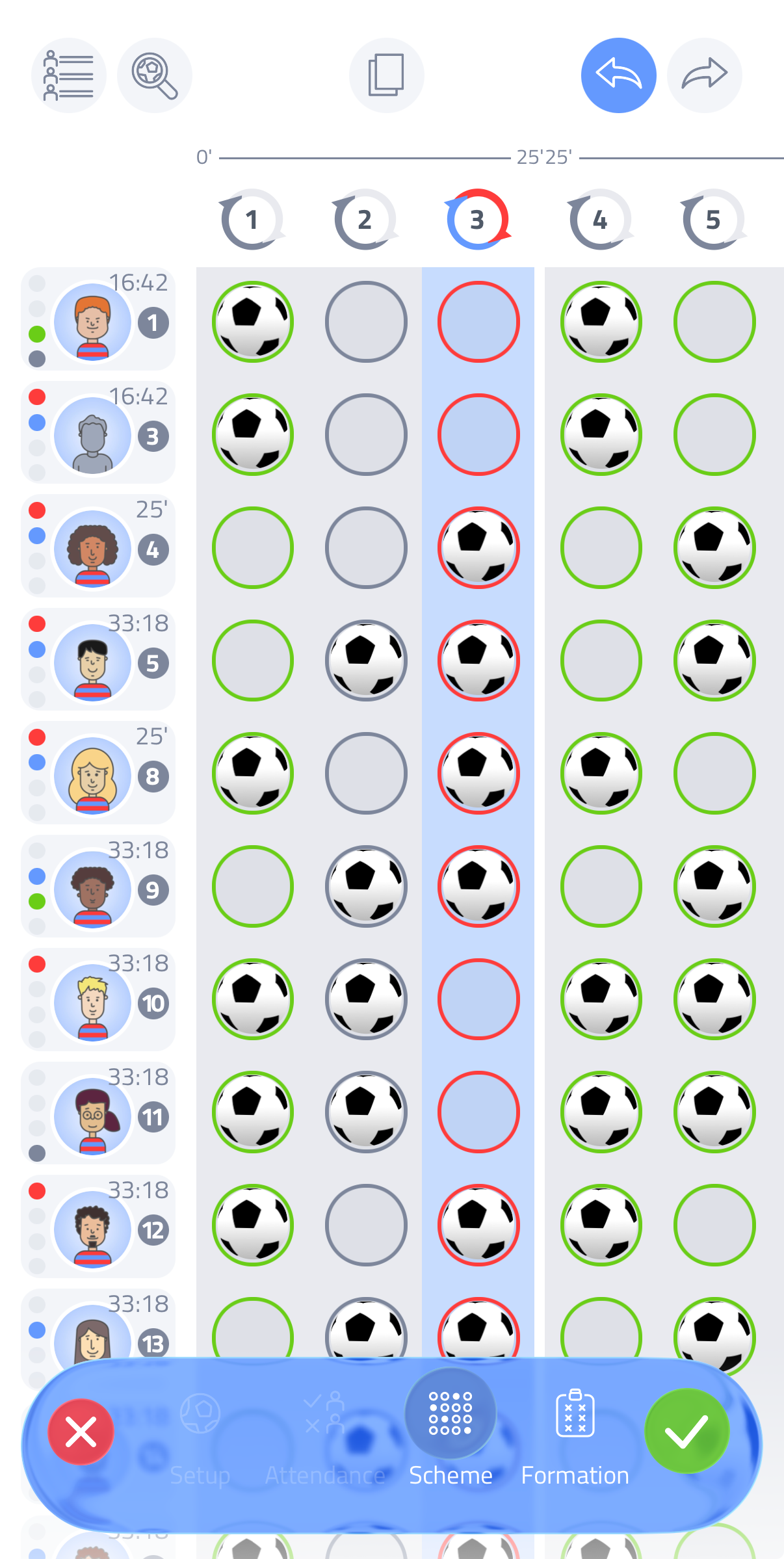
De kolomkopkleur vertelt je in één oogopslag of een blok correct is ingevuld:
- Groen - het juiste aantal spelers op het veld
- Rood - te veel spelers toegewezen aan dit blok
- Grijs - te weinig spelers toegewezen aan dit blok
Naast elke speler wordt hun totale toegewezen speeltijd automatisch bijgewerkt terwijl je het Schema invult - een handige manier om te controleren of de speeltijd eerlijk is verdeeld.
Je kunt hetzelfde bloknummer over meerdere helften gebruiken voor flexibele arrangementen. Bijvoorbeeld met 5 blokken over twee helften: A A B B C / C D D E E. Spelerblok C overbrugt beide helften, wat je effectief 5 blokken totaal geeft. Wanneer de app tijdens de wedstrijd een wisselmelding stuurt voor een herhaald blok, kun je die gewoon negeren - er is geen echte wissel nodig.
Hulpmiddelen en weergaveopties
Bovenaan het Schemascherm vind je een rij pictogrammen met handige hulpmiddelen:
- Spelerlijstweergave - schakel tussen verschillende spelerlijstweergaven (kort en uitgebreid, hier kun je rugnummer, aanvoerder en keeperinstellingen wijzigen)
- Zoom - zoom uit voor een beter overzicht van alle blokken
- Blok kopiëren - kopieer de toewijzing van één blok naar een ander. Tik op het pictogram, selecteer het te kopiëren blok en selecteer vervolgens het blok (of de blokken) waarop je het wilt plakken. Handig wanneer opeenvolgende blokken dezelfde spelers hebben.
- Ongedaan maken / Opnieuw - stap voor- of achteruit door je wijzigingen
Formaties per blok
Na het invullen van het Schema, tik op Formatie in de onderste navigatie om een positie-indeling in te stellen voor elk blok.
Het tabblad Formatie toont het veld met alleen de spelers die zijn toegewezen aan het momenteel geselecteerde blok. Spelers die niet actief zijn in dat blok verschijnen op de bank onder het veld. Sleep spelers handmatig naar elke positie op het veld.
Onderaan het scherm tik je op een bloknummer om naar dat blok te schakelen. Het actieve blok is gemarkeerd en zijn spelers verschijnen op het veld. Werk zo elk blok door. Tik op het groene vinkje als je klaar bent.
Posities wisselen: sleep de ene speler op de andere op het veld en ze wisselen van positie.
Bank en veld wisselen: sleep een speler van het veld en zet hem neer op een speler op de bank om ze te wisselen. Dit werkt ook het spelerblok in het Schema bij.
Pictogrammen rechtsonder:
- Formaties - een lijst met standaardformaties passend bij het aantal spelers in dat blok
- Magneet - zet spelers vast op een raster tijdens het slepen
- Schakelaar - wissel tussen spelerweergaven: naam en voorkeurspositie, rugnummer of toegewezen speeltijd
Tijdens de wedstrijd
Wanneer de wedstrijd bezig is, meldt Coach Amigo je wanneer het tijd is om het volgende spelerblok in te voeren. Zie Wisselbeheer tijdens de wedstrijd voor meer details.